Recurso de IA
Screenshot OCR
Tire um screenshot, obtenha o texto. O SeaMeet extrai automaticamente todo texto visível e copia para sua área de transferência — em segundos.
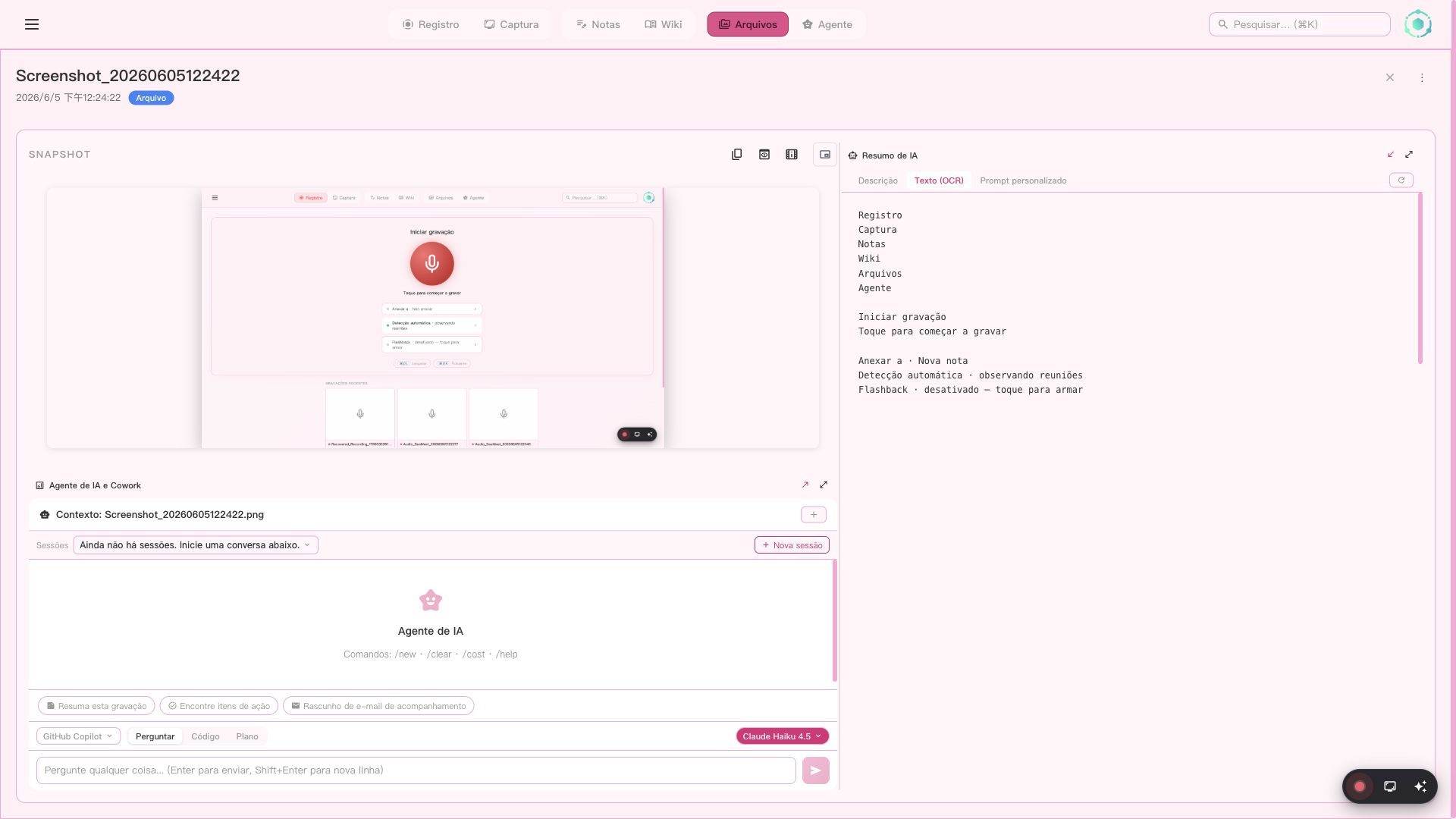
Tire um screenshot, e o SeaMeet extrai todo texto visível para sua área de transferência
Como funciona
Nunca mais redigite texto de imagens. Tire um screenshot, e a IA do SeaMeet extrai cada palavra — rótulos de UI, mensagens de erro, documentos, código — e coloca direto na sua área de transferência.
Ative o OCR antes da captura
Marque a caixa "Extrair texto (OCR) e copiar para área de transferência" no Capture Hub ou no overlay do Seletor de Região. A configuração se mantém sincronizada em ambos os locais.
Tire um screenshot
Capture Tela Cheia ou selecione uma Área específica. O screenshot é salvo instantaneamente enquanto o processamento OCR começa em segundo plano.
IA extrai todo texto visível
Alimentado por Gemini, o pipeline OCR processa a imagem em 15-30 segundos. Você pode continuar trabalhando — sem necessidade de esperar.
Texto é copiado para sua área de transferência
Uma notificação confirma "Texto extraído copiado para área de transferência." Basta Cmd+V / Ctrl+V para colar em qualquer lugar — documentos, chat, editores de código.
O que é extraído
O pipeline OCR extrai todo texto visível do screenshot — tudo que você pode ler, a IA também pode ler.
Rótulos de UI e menus
Texto de botões, itens de menu, conteúdo de diálogos de qualquer aplicação
Documentos e páginas web
Artigos, PDFs, conteúdo web — qualquer texto visível na tela
Mensagens de erro
Stack traces, caixas de diálogo, textos de notificação para depuração
Código e saída de terminal
Código-fonte, logs de terminal, saída de comandos
Texto manuscrito
Notas de quadro branco, anotações manuscritas (se legíveis)
Texto em múltiplos idiomas
Texto em qualquer idioma — CJK, árabe, cirílico e mais
Onde encontrar a configuração
O botão de OCR aparece em três lugares — todos ficam sincronizados:
Capture Hub — Painel de Screenshot
Caixa de seleção por captura abaixo do seletor de modo de captura
Overlay do Seletor de Região
Caixa de seleção por captura próximo a "Capturar Tela ou Pressionar Enter"
Configurações → Extração e Resumo por IA
Botão liga/desliga padrão — "Extrair texto automaticamente (OCR) em screenshot"
Casos de uso
Copie mensagens de erro instantaneamente
Screenshot de um diálogo de erro ou stack trace → cole em um relatório de bug ou mecanismo de busca. Nunca mais redigite códigos de erro.
Extraia texto de UI não selecionável
Alguns apps renderizam texto como imagens (PDFs, software legado, desktops remotos). Screenshot → OCR → área de transferência. Pronto.
Capture conteúdo de videochamadas
Alguém compartilha a tela com um documento ou slide? Tire um screenshot → obtenha o texto imediatamente.
Traduza texto em idioma estrangeiro
Screenshot de texto em qualquer idioma → OCR extrai → cole em um tradutor. Funciona com CJK, árabe, cirílico e mais.
Salvo para depois: O texto extraído também é salvo no painel de Extração por IA do screenshot na aba Texto (OCR). Você pode revisar ou recopiar a qualquer momento — nada se perde.
Auto-cópia OCR
Extraia automaticamente texto de screenshots e copie para a área de transferência. Sem seleção manual necessária — o SeaMeet identifica regiões de texto e copia o conteúdo instantaneamente.
Descrições geradas por IA
Obtenha descrições geradas por IA dos seus screenshots. Útil para acessibilidade, documentação e compreensão rápida do conteúdo capturado sem visualizá-lo.
Análise com prompt personalizado
Faça perguntas personalizadas à IA sobre seus screenshots. Extraia dados específicos, analise gráficos, descreva elementos de UI ou qualquer outra coisa — basta digitar seu prompt.