Ciri AI
Screenshot OCR
Ambil tangkapan skrin, dapatkan teksnya. SeaMeet mengekstrak semua teks yang kelihatan secara automatik dan menyalinnya ke papan klip anda — dalam beberapa saat.
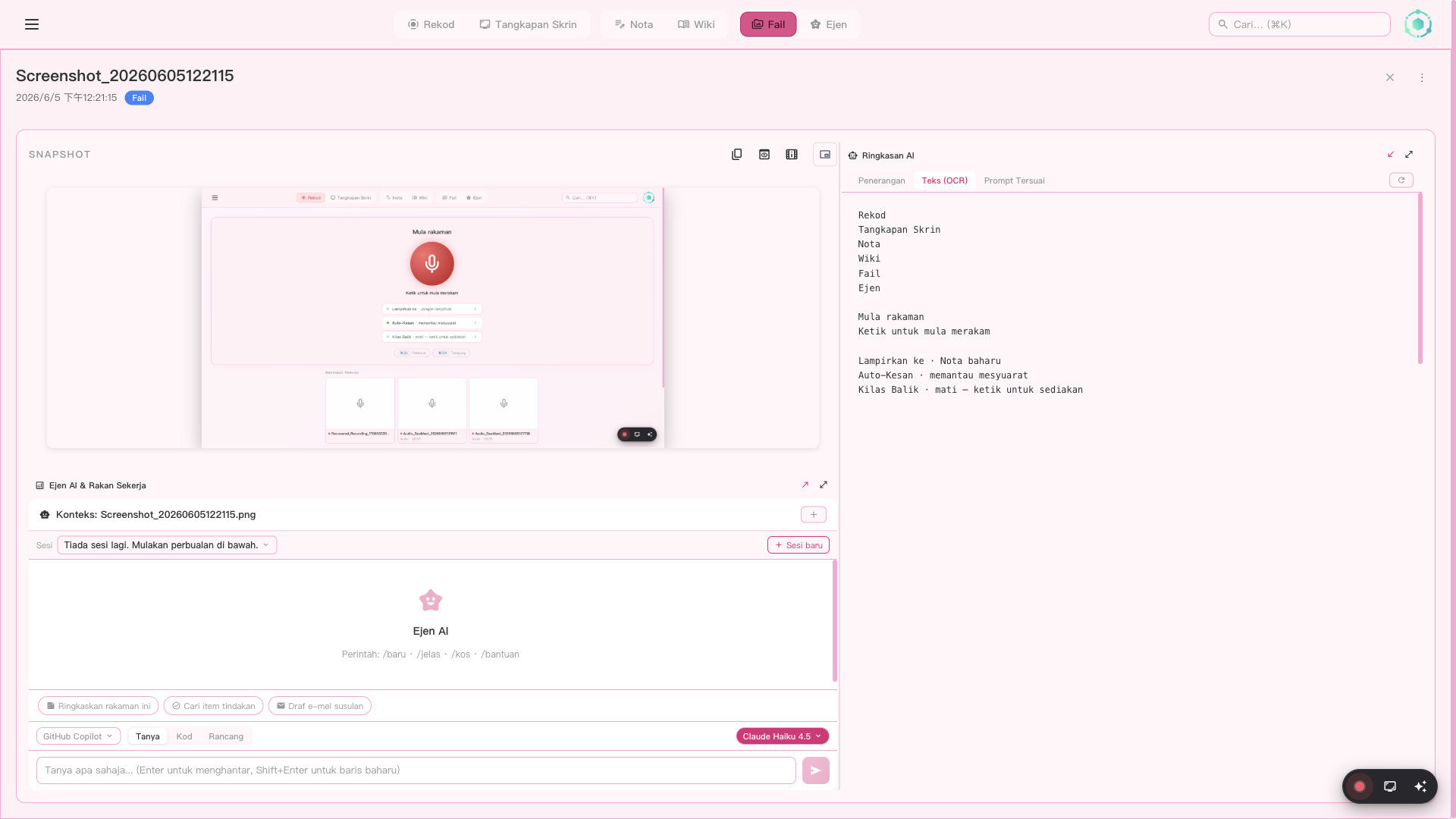
Ambil tangkapan skrin, dan SeaMeet mengekstrak semua teks yang kelihatan ke papan klip anda
Cara ia berfungsi
Tidak perlu lagi menaip semula teks daripada imej. Ambil tangkapan skrin, dan AI SeaMeet mengekstrak setiap perkataan — label UI, mesej ralat, dokumen, kod — dan meletakkannya terus dalam papan klip anda.
Aktifkan OCR sebelum tangkapan
Tandakan kotak "Ekstrak teks (OCR) dan salin ke papan klip" dalam Capture Hub atau tindihan Region Selector. Tetapan kekal segerak di kedua-dua lokasi.
Ambil tangkapan skrin
Tangkap Skrin Penuh atau pilih Kawasan tertentu. Tangkapan skrin disimpan serta-merta sementara pemprosesan OCR bermula di latar belakang.
AI mengekstrak semua teks yang kelihatan
Dikuasakan oleh Gemini, saluran paip OCR memproses imej dalam 15-30 saat. Anda boleh terus bekerja — tidak perlu menunggu.
Teks disalin ke papan klip anda
Pemberitahuan mengesahkan "Teks yang diekstrak disalin ke papan klip." Hanya Cmd+V / Ctrl+V untuk menampal di mana-mana — dokumen, sembang, penyunting kod.
Apa yang diekstrak
Saluran paip OCR mengekstrak semua teks yang kelihatan daripada tangkapan skrin — apa sahaja yang anda boleh baca, AI juga boleh membacanya.
Label & menu UI
Teks butang, item menu, kandungan dialog daripada mana-mana aplikasi
Dokumen & halaman web
Artikel, PDF, kandungan web — sebarang teks yang kelihatan di skrin
Mesej ralat
Jejak tindanan, kotak dialog, teks pemberitahuan untuk nyahpepijat
Kod & output terminal
Kod sumber, log terminal, output arahan
Teks tulisan tangan
Nota papan putih, anotasi tulisan tangan (jika boleh dibaca)
Teks berbilang bahasa
Teks dalam mana-mana bahasa — CJK, Arab, Sirilik, dan lain-lain
Di mana untuk mencari tetapan
Togol OCR muncul di tiga tempat — semuanya kekal segerak:
Capture Hub — Panel tangkapan skrin
Kotak semak setiap tangkapan di bawah pemilih mod tangkapan
Tindihan Region Selector
Kotak semak setiap tangkapan berhampiran "Tangkap Skrin atau Tekan Enter"
Tetapan → Pengekstrakan & Ringkasan AI
Togol lalai hidup/mati — "Ekstrak teks automatik (OCR) pada tangkapan skrin"
Kes penggunaan
Salin mesej ralat serta-merta
Tangkap dialog ranap atau jejak tindanan → tampal ke laporan pepijat atau enjin carian. Tidak perlu lagi menaip semula kod ralat.
Ekstrak teks daripada UI yang tidak boleh dipilih
Sesetengah aplikasi memaparkan teks sebagai imej (PDF, perisian lama, desktop jauh). Tangkapan skrin → OCR → papan klip. Selesai.
Ambil kandungan daripada panggilan video
Seseorang berkongsi skrin mereka dengan dokumen atau slaid? Tangkap skrin → dapatkan teksnya serta-merta.
Terjemahkan teks bahasa asing
Tangkap teks dalam mana-mana bahasa → OCR mengekstraknya → tampal ke penterjemah. Berfungsi dengan CJK, Arab, Sirilik, dan lain-lain.
Disimpan untuk kemudian: Teks yang diekstrak juga disimpan dalam panel Pengekstrakan AI tangkapan skrin di bawah tab Teks (OCR). Anda boleh menyemak atau menyalin semula pada bila-bila masa — tiada apa yang hilang.
OCR salin automatik
Ekstrak teks secara automatik daripada tangkapan layar dan salin ke papan keratan. Tiada pemilihan manual diperlukan — SeaMeet mengenal pasti rantau teks dan menyalin kandungan serta-merta.
Deskripsi yang dihasilkan AI
Dapatkan deskripsi tangkapan layar yang dihasilkan AI. Berguna untuk kebolehcapaian, dokumentasi, dan memahami kandungan yang ditangkap dengan cepat tanpa melihatnya.
Analisis prom khusus
Tanya soalan khusus AI tentang tangkapan layar anda. Ekstrak data tertentu, analisis carta, jelaskan elemen UI, atau apa sahaja — hanya taip prom anda.