Come convertire MP4 in MP3 gratis
Convertire un MP4 in MP3 vuol dire tenere l’audio del video e salvarlo come file MP3. Il convertitore MP4 in MP3 gratuito di SeaMeet lo fa direttamente nel browser: scegli il video, imposti la qualità e l’MP3 si scarica, senza caricare nulla e senza creare un account.
Convertire MP4 in MP3 in quattro passaggi
Funziona da computer e da telefono, con una versione recente di Chrome, Edge o Firefox.
- 01
Apri il convertitore MP4 in MP3
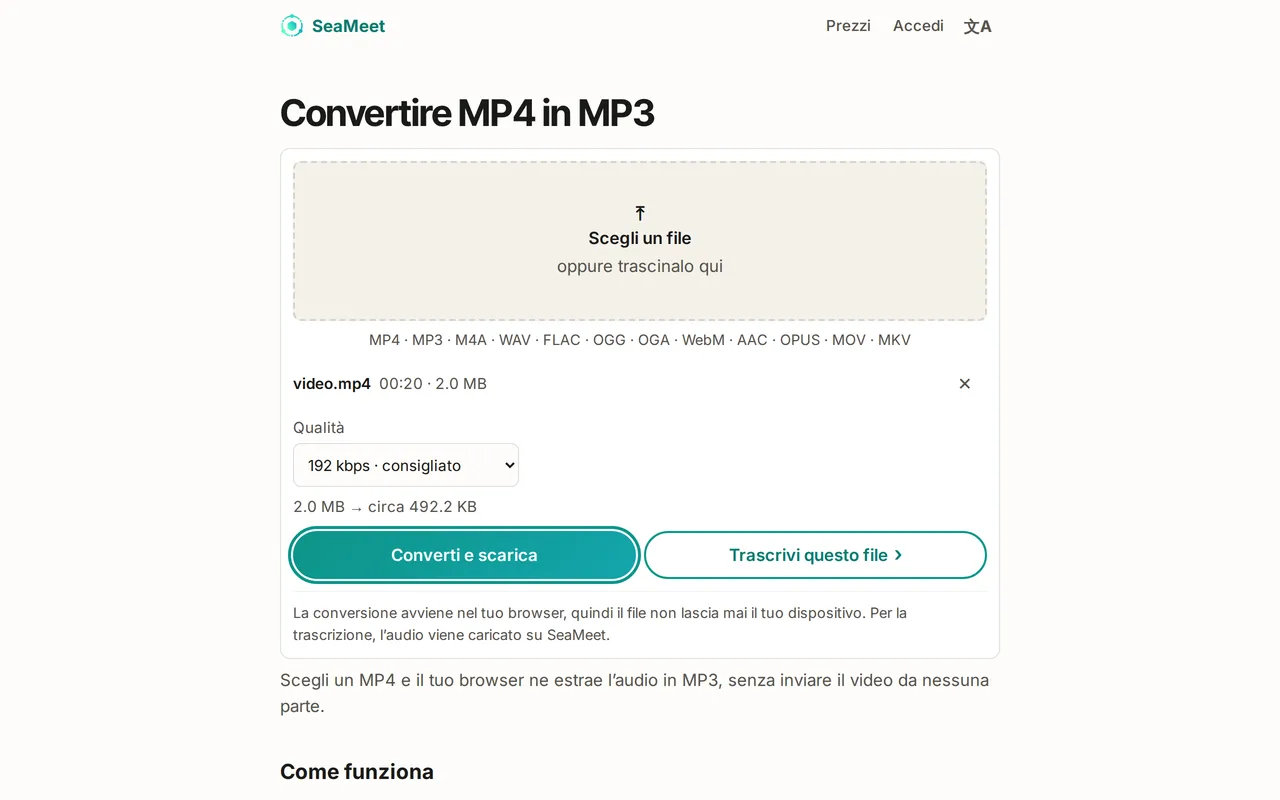
Apri la pagina Convertire MP4 in MP3 di SeaMeet e seleziona Scegli un file, oppure trascina il video nel riquadro. Vanno bene anche i video MOV, MKV e WebM.
- 02
Imposta la qualità
In Qualità lascia 192 kbps · consigliato, che va bene per la maggior parte dei video. Scegli 128 kbps per un file più leggero, oppure 256 o 320 kbps per la musica. La pagina mostra quanto peserà più o meno l’MP3.
- 03
Seleziona Converti e scarica
Il browser legge il video, tiene l’audio e crea l’MP3. Una barra di avanzamento indica quanto manca, e puoi interrompere in qualsiasi momento con Annulla.
- 04
Salva l’MP3
L’MP3 si scarica da solo con il nome del video: lezione.mp4 diventa lezione.mp3. Se il download non parte, usa il link Scarica con il nome del file che compare sulla pagina.
Quale qualità scegliere?
L’MP3 è una nuova copia compressa dell’audio del video, non una copia identica bit per bit. A 192 kbps la voce e quasi tutta la musica suonano come nel video. Un’impostazione più alta non può aggiungere qualità che il video non aveva, quindi 320 kbps conviene solo per musica che parte da una sorgente di buona qualità.
- 128 kbps · più leggero: conferenze, lezioni, riunioni e podcast.
- 192 kbps · consigliato: una buona scelta predefinita per qualsiasi video.
- 256 o 320 kbps · qualità più alta: musica di cui vuoi conservare quanti più dettagli possibile.
Da sapere prima di convertire
Non si carica nulla, quindi le dimensioni del video non contano: conta solo lo spazio libero sul dispositivo per salvare l’MP3. Su alcuni browser per telefono non si può creare un MP3 più grande di 128 MB; i video molto lunghi conviene convertirli da computer.
L’MP3 è stereo, oppure mono se lo è il video. L’audio surround viene ridotto a stereo. Un video senza audio non si può convertire, e la pagina te lo segnala. Le registrazioni di Zoom e Teams e le registrazioni dello schermo sono normali file MP4 e si convertono allo stesso modo.
Provalo
Converti subito il tuo MP4 in MP3
Scegli un video e scaricane l’audio in MP3. Gratis, senza account, e il video non lascia mai il tuo dispositivo.
Domande frequenti
Domande frequenti
Il mio MP4 viene caricato online per la conversione? +
Posso convertire un MP4 molto grande? +
L’MP3 suonerà come il video? +
Posso avere invece la trascrizione del video? +
Altre guide e strumenti